- مزيل النصوص من الصور بالذكاء الاصطناعي
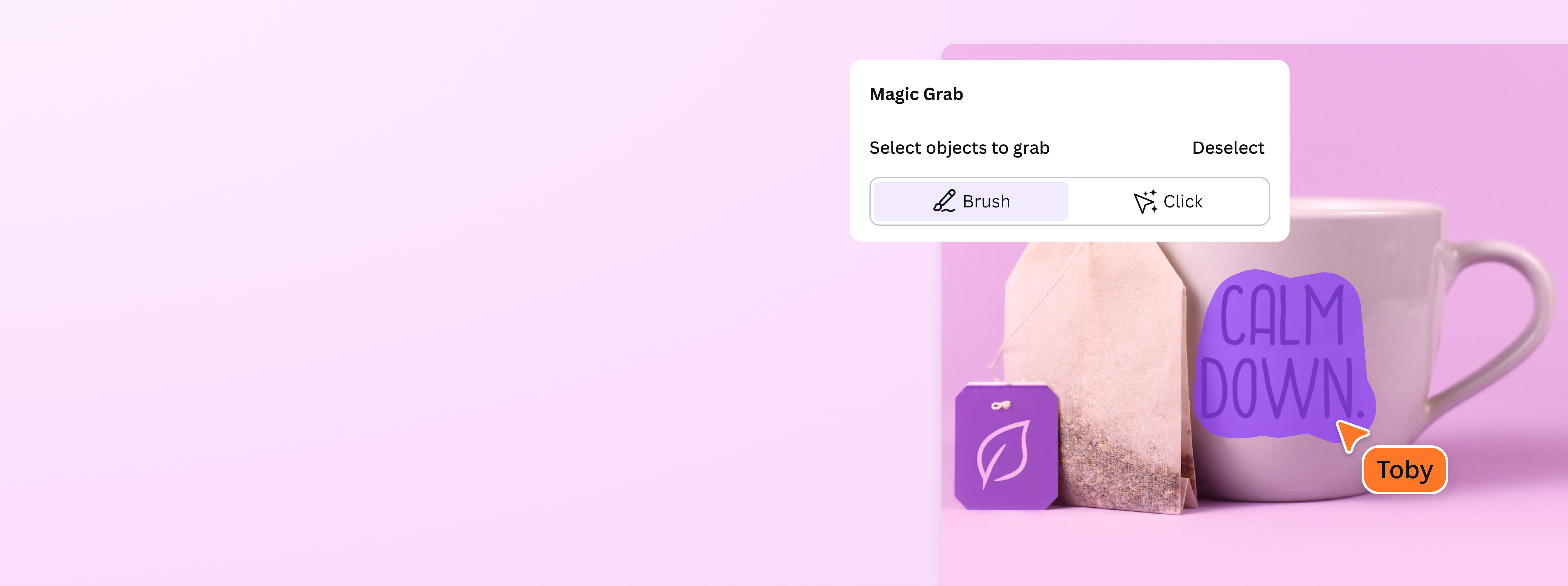
إزالة الكتابة من الصور بالذكاء الاصطناعي
تساعدك أداة إزالة الكتابة من الصور على تنظيف لقطة أو صورة منتج من نص لم تعد تحتاجه. ارفع الصورة، وحدد الكتابة باستخدام Magic Grab، ثم افحص الخلفية بعد الإزالة وعدل التفاصيل إن لزم.
اجعل صور المنتجات تبدو أنيقة واحترافية
أنشئ كتالوجاً للمنتجات التي ستقنع المتسوقين بالشراء. باستخدام Magic Grab، يمكنك إزالة أي نص من الصورة، بما في ذلك الشعارات والطوابع الزمنية. يمكنك أيضاً عزل الأجسام في الصورة ووضعها في خلفية أفضل. هل تريد إضافة عناصر محددة أو استبدالها؟ استمتع بالتحويلات بنقرة واحدة مع Magic Edit(يفتح في علامة تبويب أو نافذة جديدة).
الحفاظ على الخصوصية على الإنترنت

احذف أي معلومات لا تريد مشاركتها قبل نشر صور السيلفي والصور الشخصية الأخرى على الإنترنت. يمكنك حتى تغيير خلفيتك بالكامل باستخدام مزيل الخلفية (Pro)(يفتح في علامة تبويب أو نافذة جديدة) الخاص بنا للحصول على تأثير سلس.
استفد أكثر من الصور الحالية

بالنسبة لعرضك الترويجي التسويقي التالي، لا داعي للبدء من الصفر. استخدم المواد التي لديك بالفعل واسمح لبرنامج Canva Magic Grab (Pro) من Canva بجعلها تبدو وكأنها جديدة. تخلص من العلامات المائية، والشعارات، والتعليقات التوضيحية وقوائم الأسعار القديمة من الصور باستخدام مزيل النصوص الخاص بنا. نظِّف الصور أكثر باستخدام Magic Eraser (Pro)(يفتح في علامة تبويب أو نافذة جديدة) واستخدمها في عملية إعادة تصميم علامتك التجارية التالية.
جدّد محفظتك دون ضغوط

أزل الكتابة القديمة باستخدام أداة إزالة النصوص من Canva، ثم أضف النص الجديد كعنصر قابل للتعديل. طابق الخط والحجم واللون والمحاذاة مع التصميم، وافحص الخلفية بعد المسح. يمكنك استخدام Magic Expand (Pro)(يفتح في علامة تبويب أو نافذة جديدة) لتوسيع الصورة عند الحاجة، مع مراجعة النتيجة والحفاظ على حقوق استخدام الصورة.
كيفية إزالة النص من الصور

